
ユーザーを追加する方法について説明します。
ユーザー登録は「管理者」のみ行うことが出来ます。
1.ユーザー登録とユーザー一覧の確認
2.登録したユーザーのニックネーム、ブログ上の表示名変更
3.登録したユーザーの最初のパスワード変更
4.登録ユーザーでログイン
ユーザー登録とユーザー一覧の確認
「ユーザー一覧」の確認
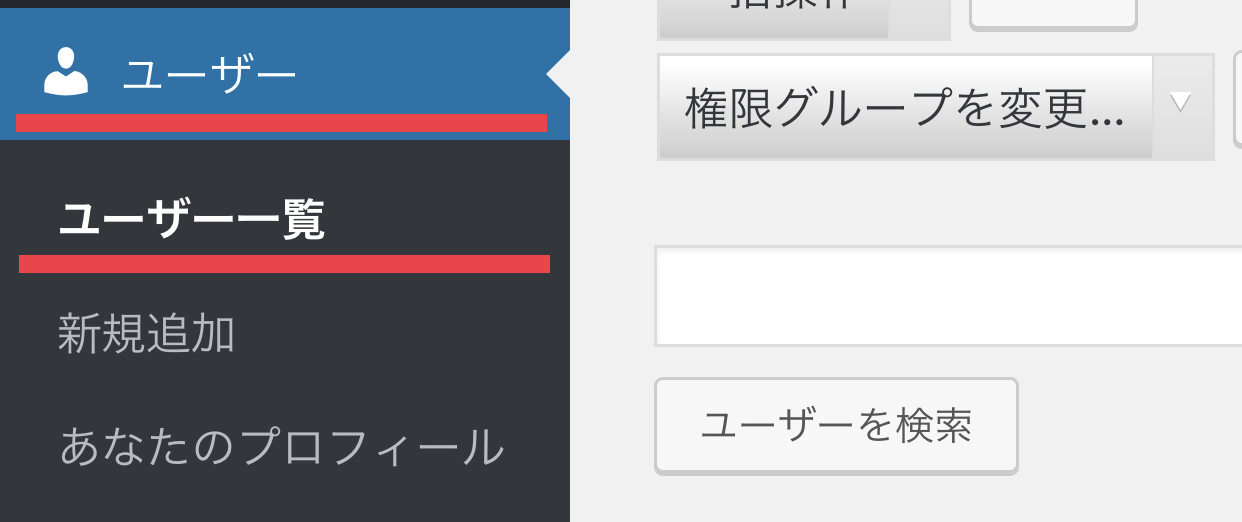
ユーザー登録する前に現在登録されているユーザーを確認します。管理画面にログインし、左側メニューの中の「ユーザー」メニューの中にある「ユーザー一覧」メニューをクリックして下さい。
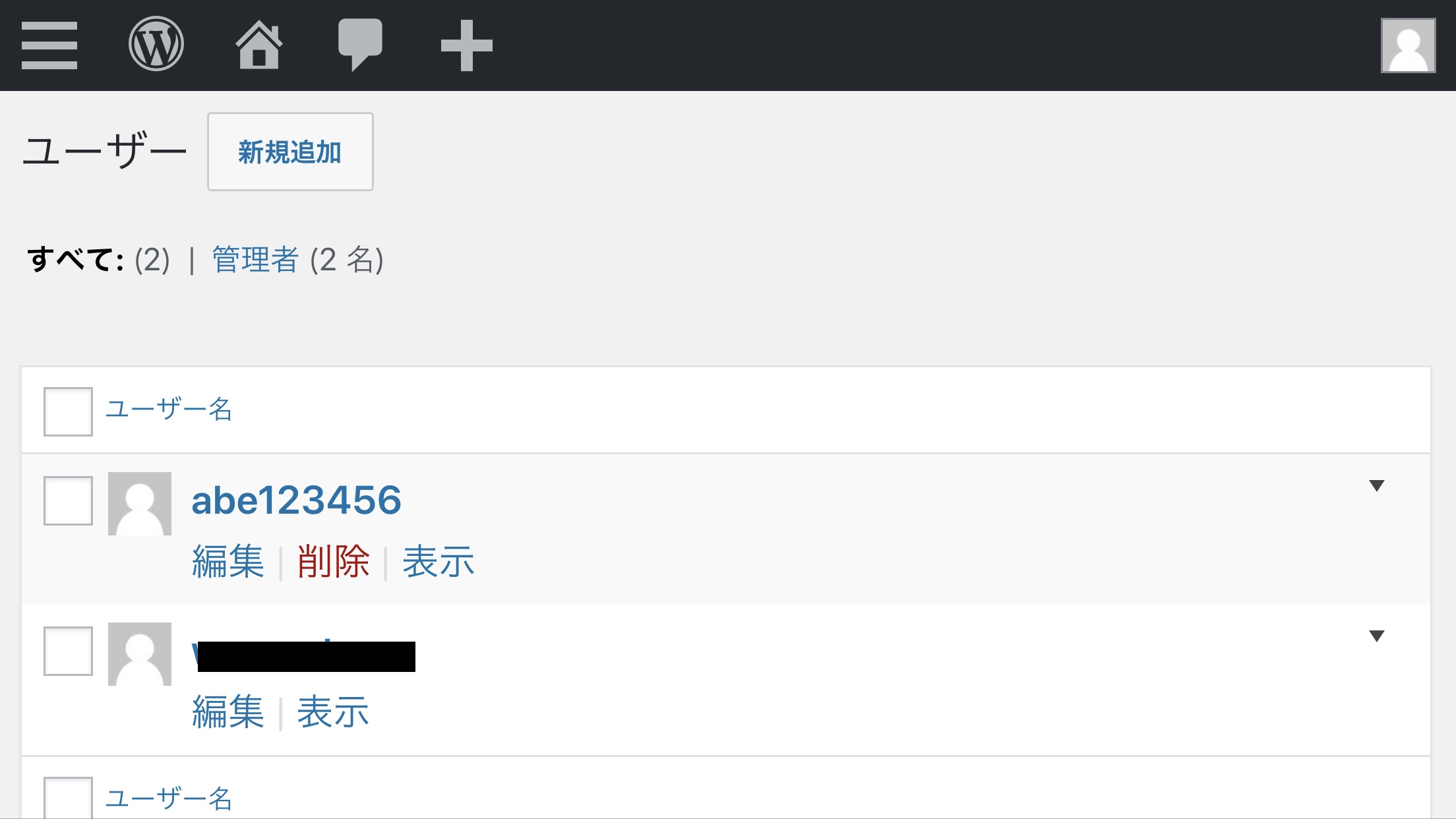
「ユーザー」画面が表示されユーザー一覧が表示されます。最初に登録されているユーザーは、各会クラブの管理者および全国連盟組織部のシステム管理者の二人だけです。
システム管理者は削除しないでください。全国連盟組織部でHPサポートが出来なくなります。
ユーザーの登録方法を説明します。
新規追加
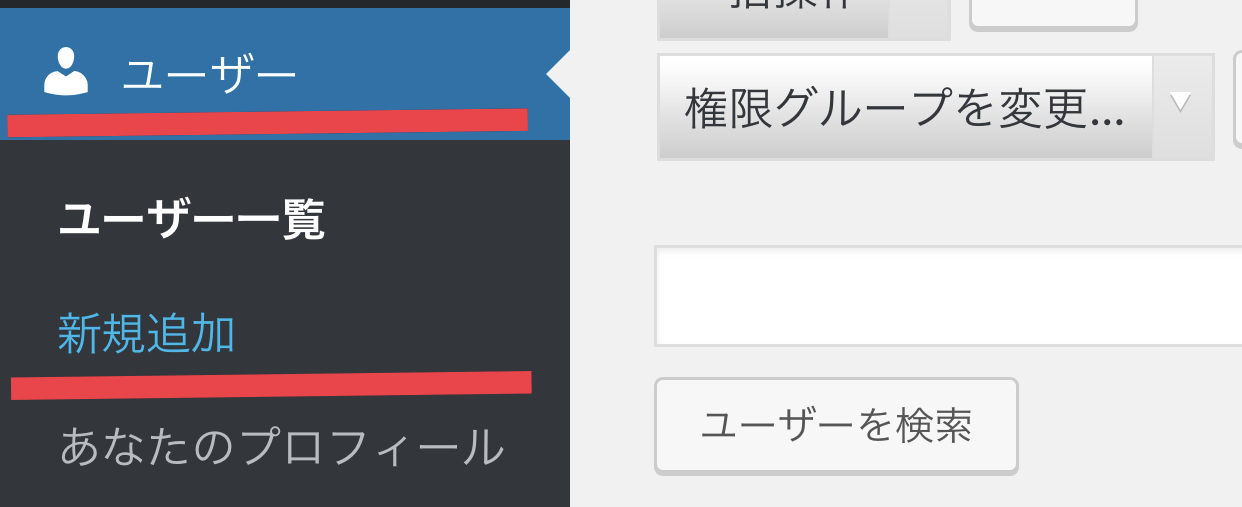
左側メニューの中の「ユーザー」メニューの中にある「新規追加」メニューをクリックして下さい。
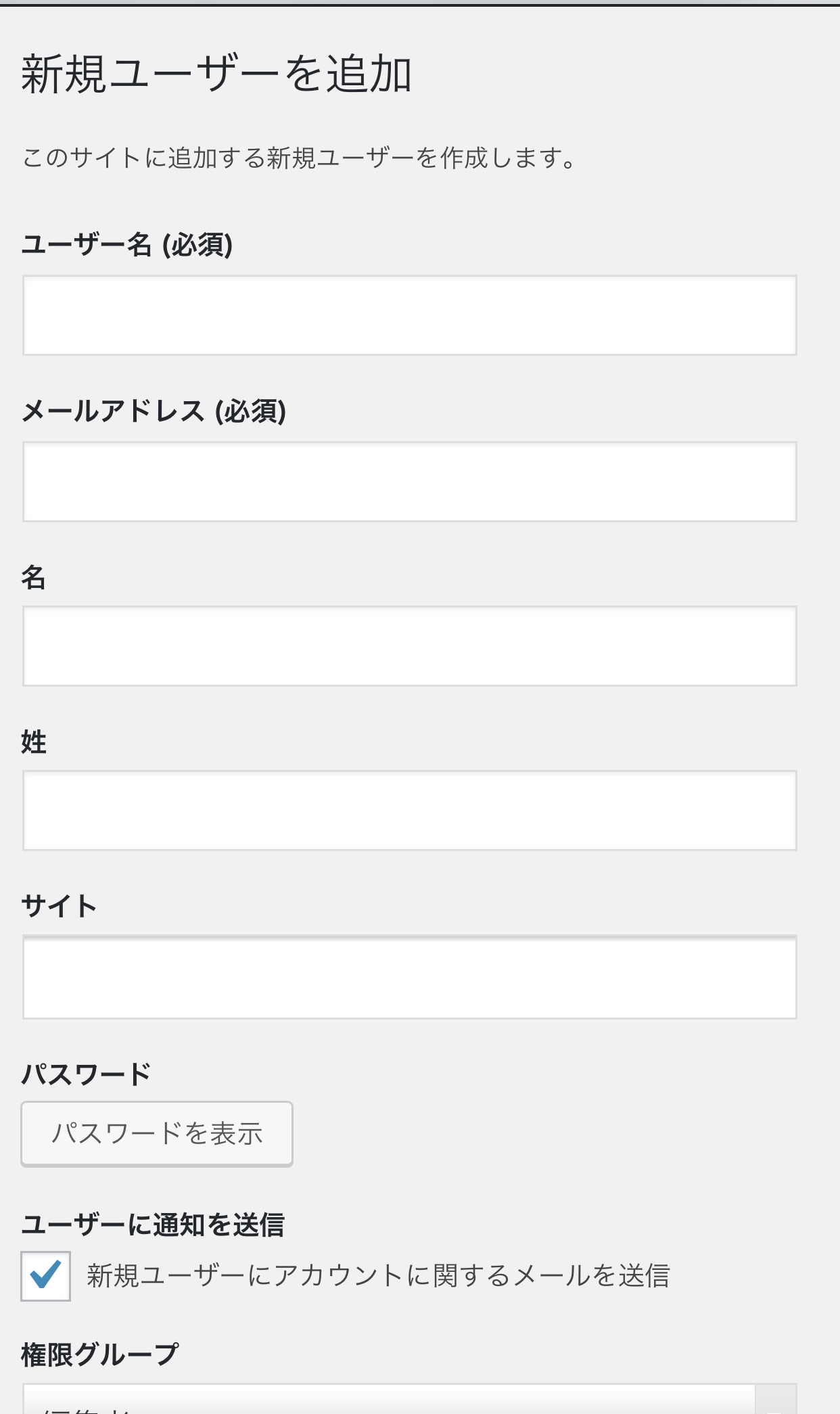
「新規ユーザーを追加」画面が表示されます。
ユーザー情報の登録
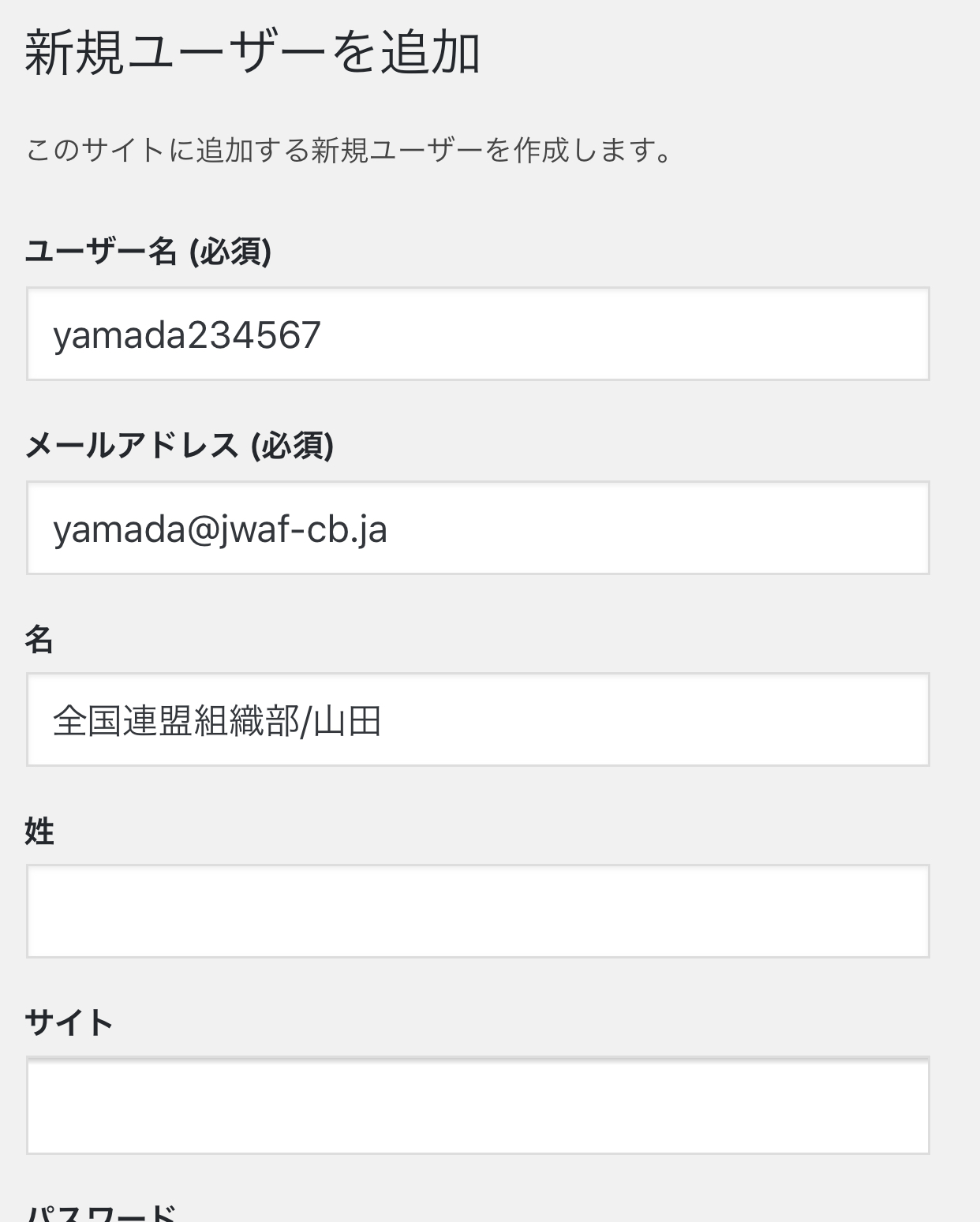
入力項目は「ユーザー名」「メールアドレス」「名」「姓」「ウェブサイト」「パスワード」です。
「ユーザー名」「メールアドレス」は必須の項目です。
※「ユーザー名」は利用者には分かりやすく、外部からは分かりづらくするため、名前(英字)+全国連盟会員番号を推奨します。
事例では、次のようにユーザー名、メールアドレス、名を入力しました。
パスワード
「パスワード」は、ランダムな文字列が初期設定されています。登録後、メールアドレスに登録されたことを自動通知します。
※ユーザーには、メールアドレス、ユーザー名の確認してもらい、初回にパスワードの変更をしてもらうことが出来るので、変更する必要はありません。
ただし、「ユーザーに通知を送信」にチェックが入っていることを確認してください。
なお、登録時のみ、パスワードの表示および変更をすることが出来ます。
「パスワードを表示」をクリックして下さい。
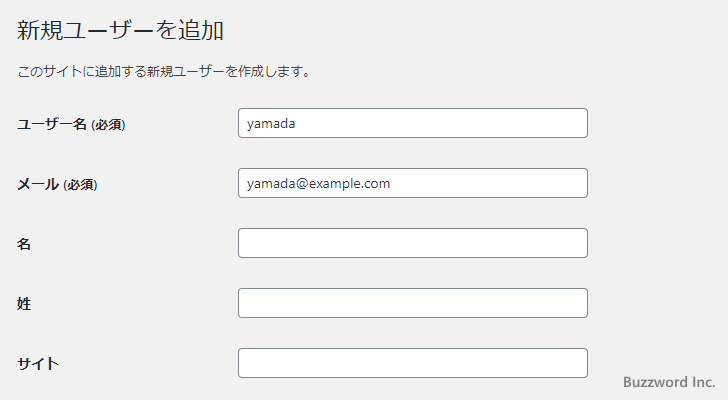
自動で作成されたパスワードが表示されます。
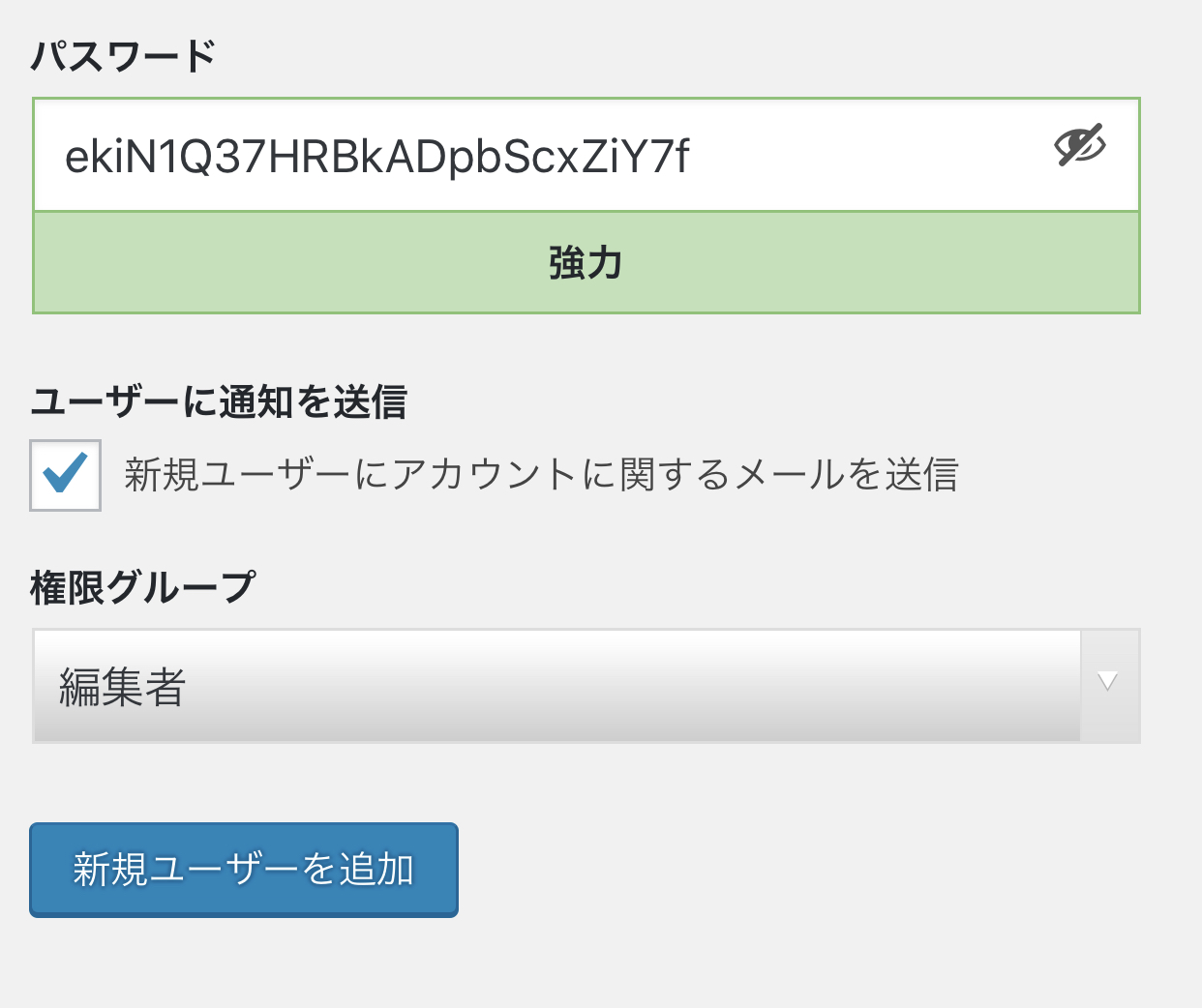
任意の値に変更することができます。
権限グループ
作成するユーザーには5つの権限の中から一つ設定します。
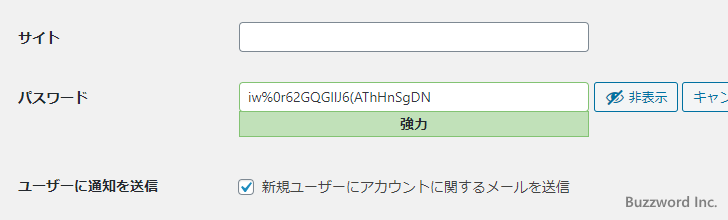
権限の違いについて次のようにヘルプでは記載されています。
| 権限 | 内容 |
|---|---|
| 管理者 | すべての管理機能を実行できます。 ※ユーザー登録・削除、HPメンテナンス変更ができるため、1名程度にしてください。 |
| 編集者 | 投稿の公開や、自分や他のユーザーの投稿の管理を行う権限などがあります。 ※HPを作成、編集するメンバーを登録してください。 |
| 投稿者 | 自分自身の投稿を公開したり管理したりできますが、ファイルをアップロードすることはできません |
| 寄稿者 | 投稿の作成や自分の投稿の管理ができますが、投稿の公開やメディアファイルのアップロードはできません。 |
| 購読者 | コメントを読んだり、コメントを投稿したり、メールマガジンを受け取ったりできますが、通常のサイトコンテンツを作成することはできません。 |
上から順に権限が強くなっています。管理者は全ての権限が付与されますので、設定する場合は慎重に行って下さい。(より詳しい権限ごとの違いについては「権限グループ(管理者/編集者/投稿者/寄稿者/購読者)とは」をご参照下さい)。
※会クラブHPを複数の担当者で編集・管理する場合には、メンバーを「編集者」で登録してください。
新規ユーザーを追加
全ての入力が終わりましたら画面下部の「新規ユーザーを追加」ボタンをクリックして下さい。
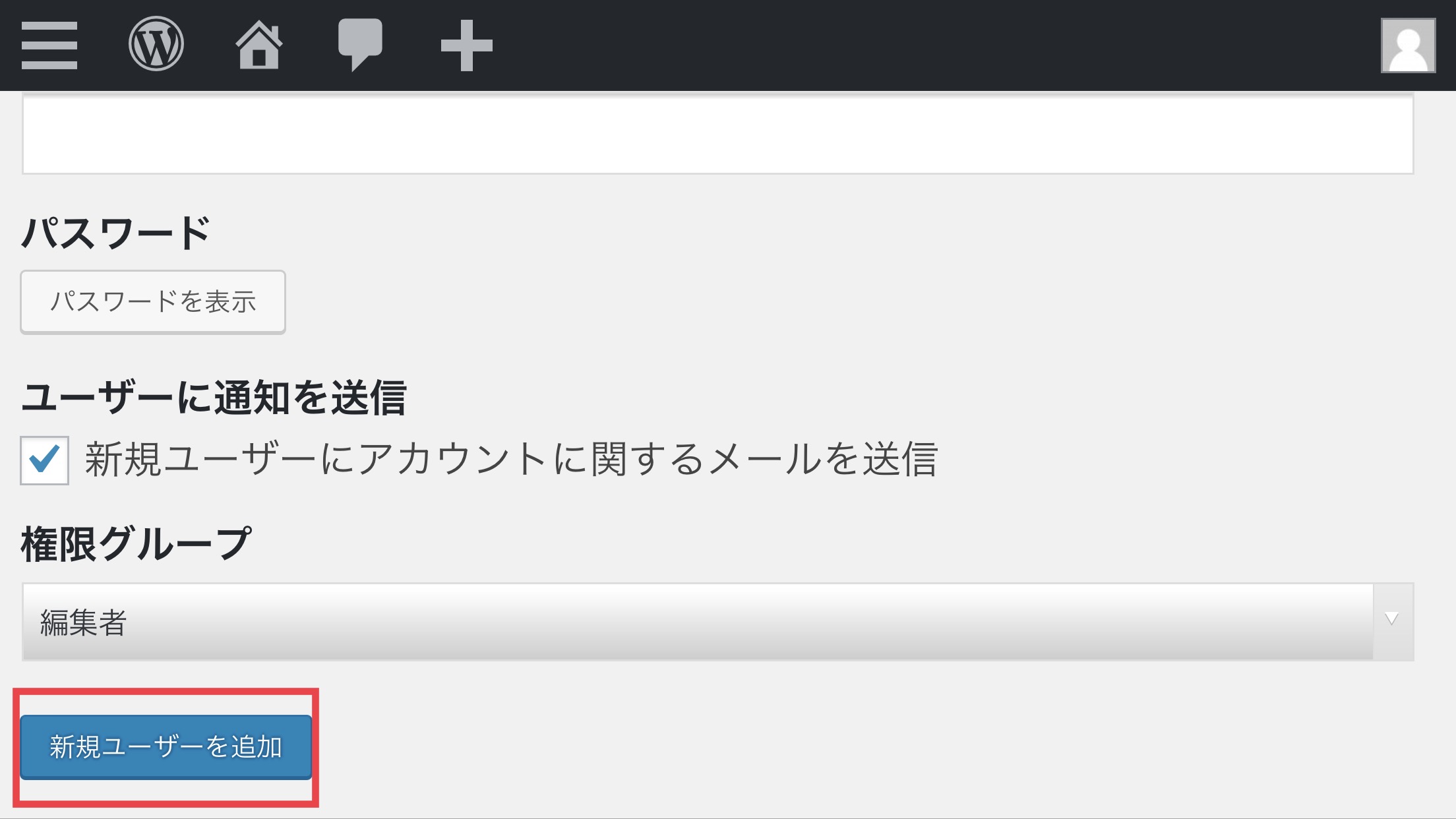
ユーザーの追加が完了しました。
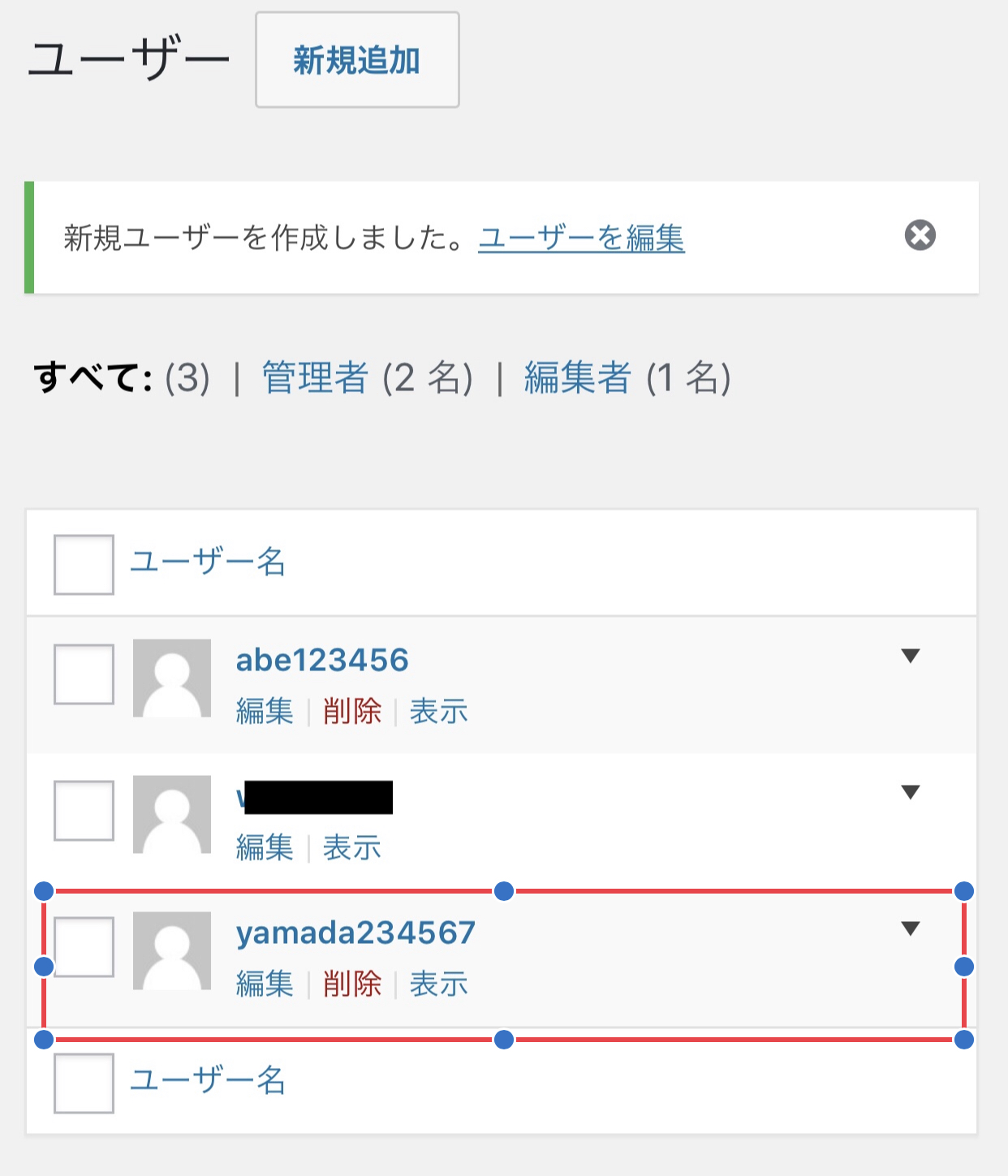
追加が完了すると自動的に「ユーザー」画面が表示され、追加されたユーザーが表示されていることが確認できます。
登録したユーザーのニックネーム、ブログ上の表示名を変更
新しく追加したユーザーのニックネーム、ブログ上の表示名を変更します。
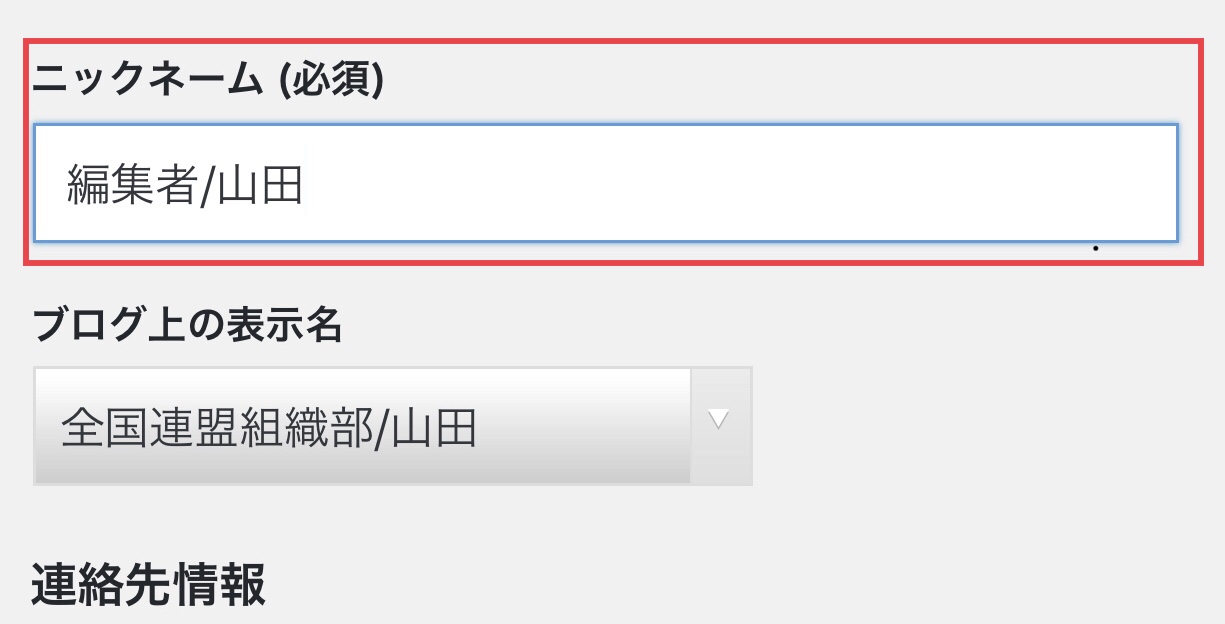
ニックネームは、ユーザー名が編集されています。ブログ上の表示名は、名前が編集されています。
セキュリティの観点からニックネーム、ブログ上の表示名を別名に変更することを推奨します。
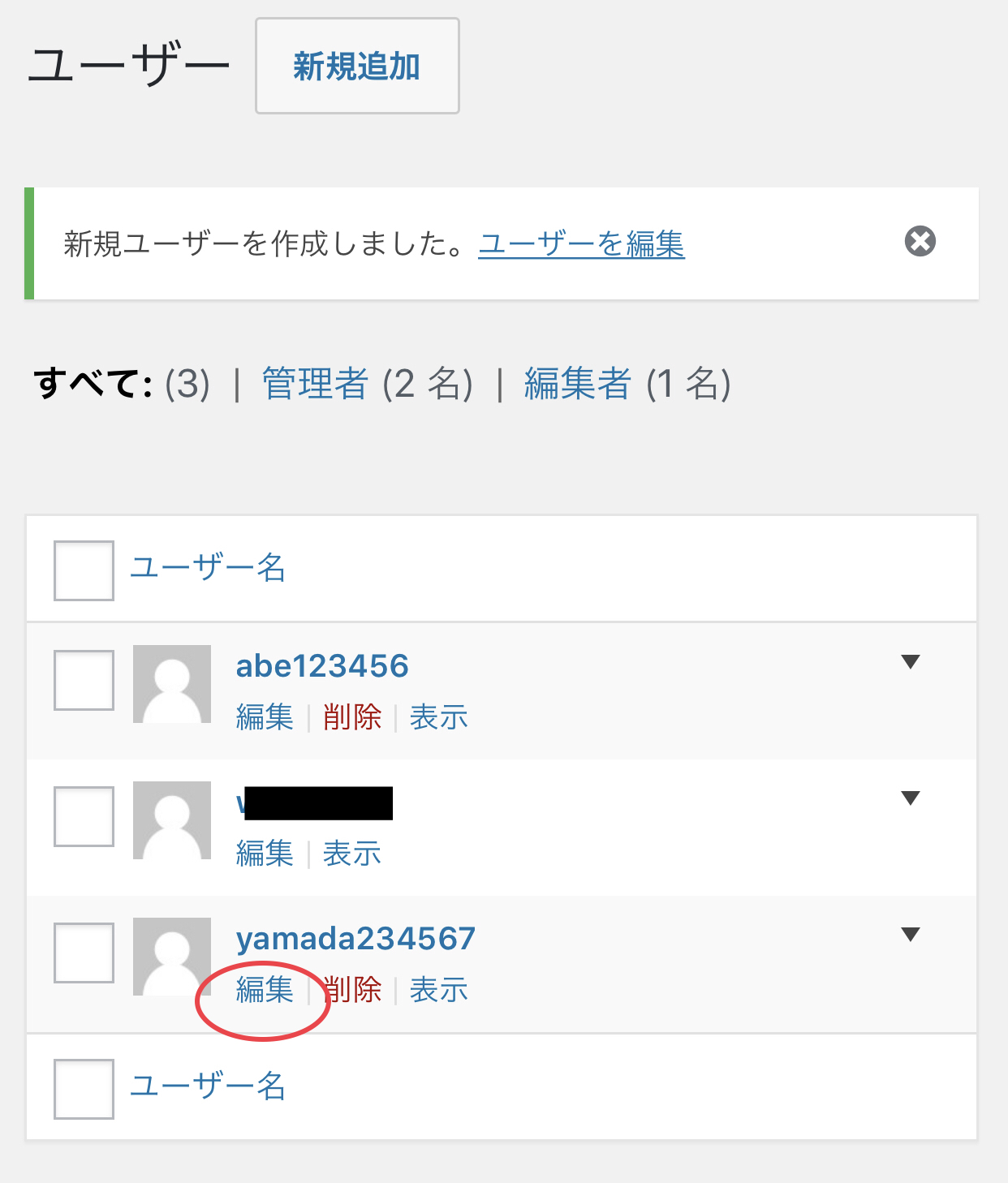
「ユーザー一覧」メニューの追加したユーザー名の「編集」をクリックしてください。
ニックネームを変更します。
ブログ上の表示名をクリックするとプルダウンメニューが表示されるので、選択して完了をクリックします。
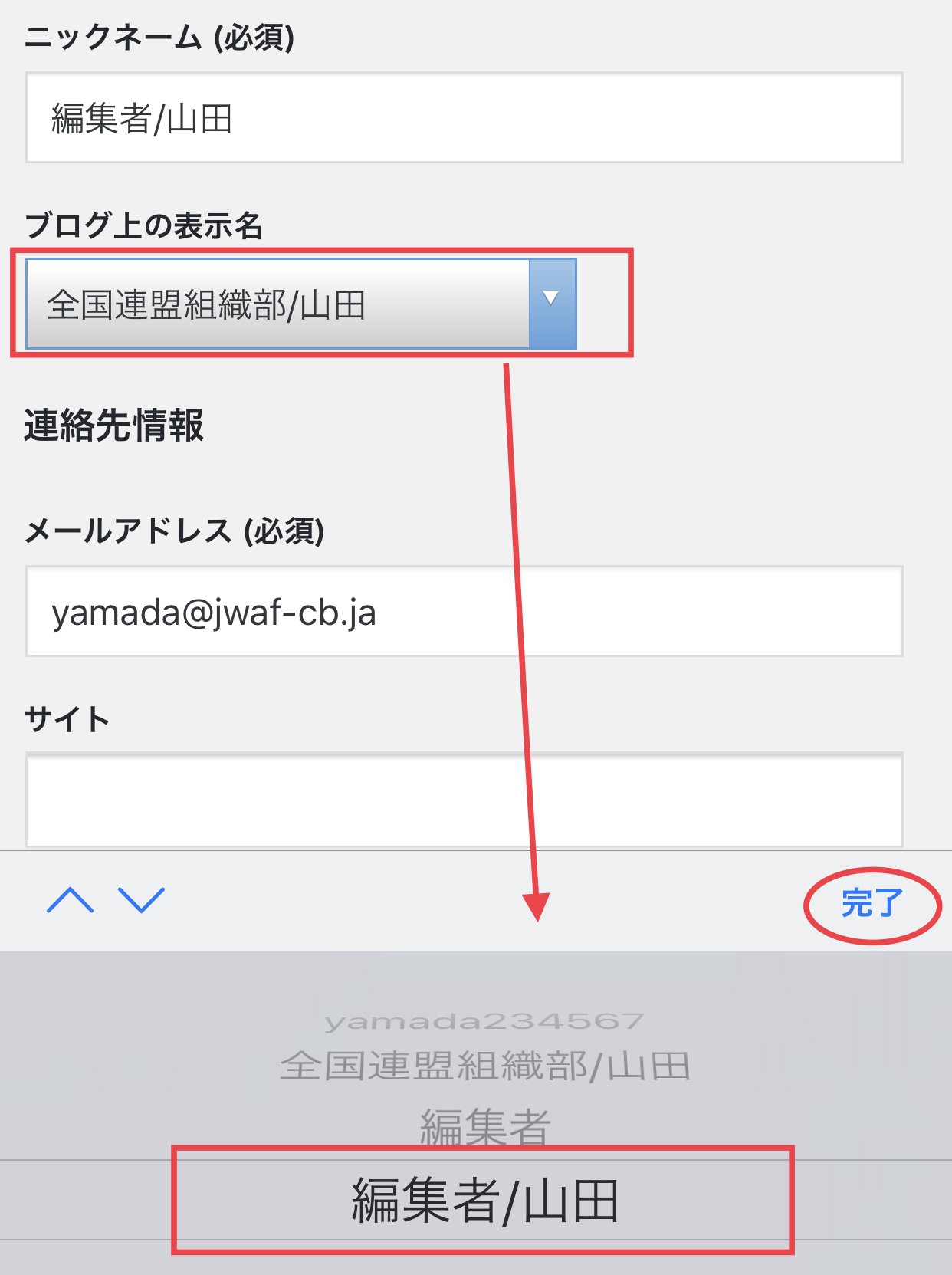
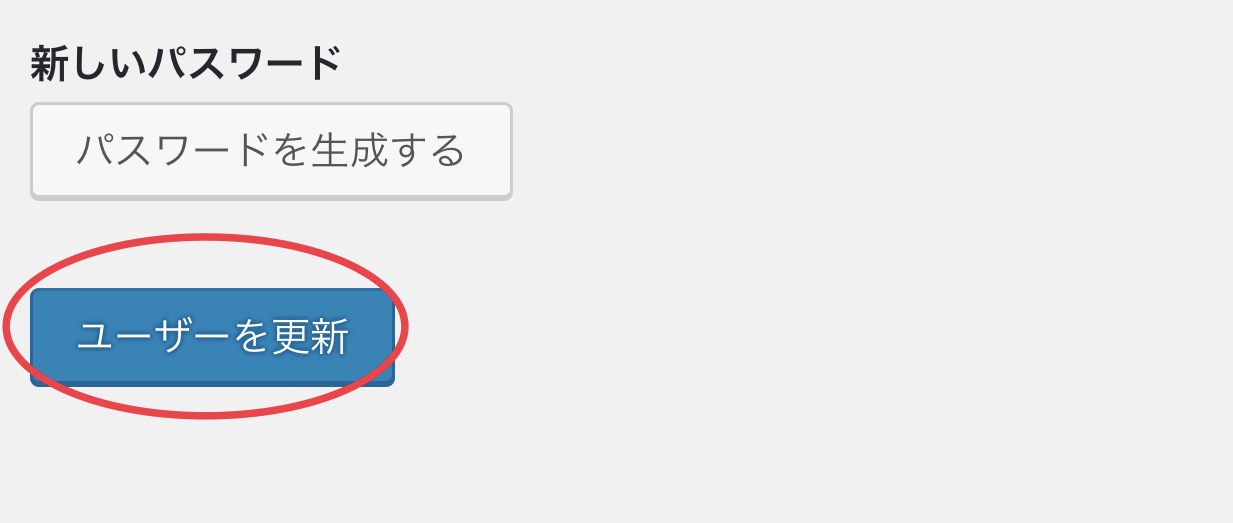
修正が完了したら「ユーザーを更新する」をクリックして登録します。
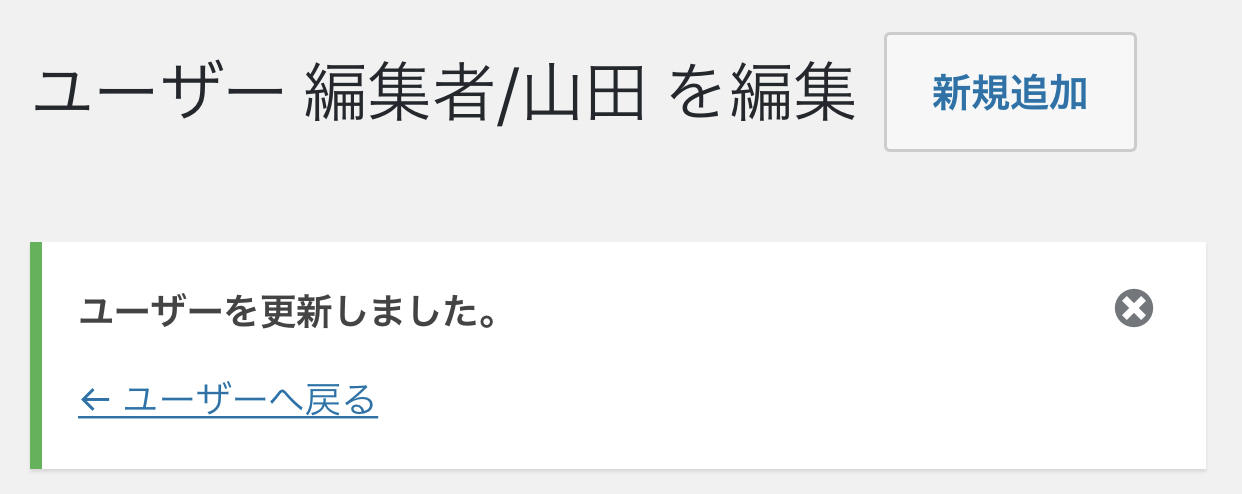
登録が完了すると、ブログ上の表示名が変更になります。「ユーザーへ戻る」をクリックしてユーザー名一覧を表示します。
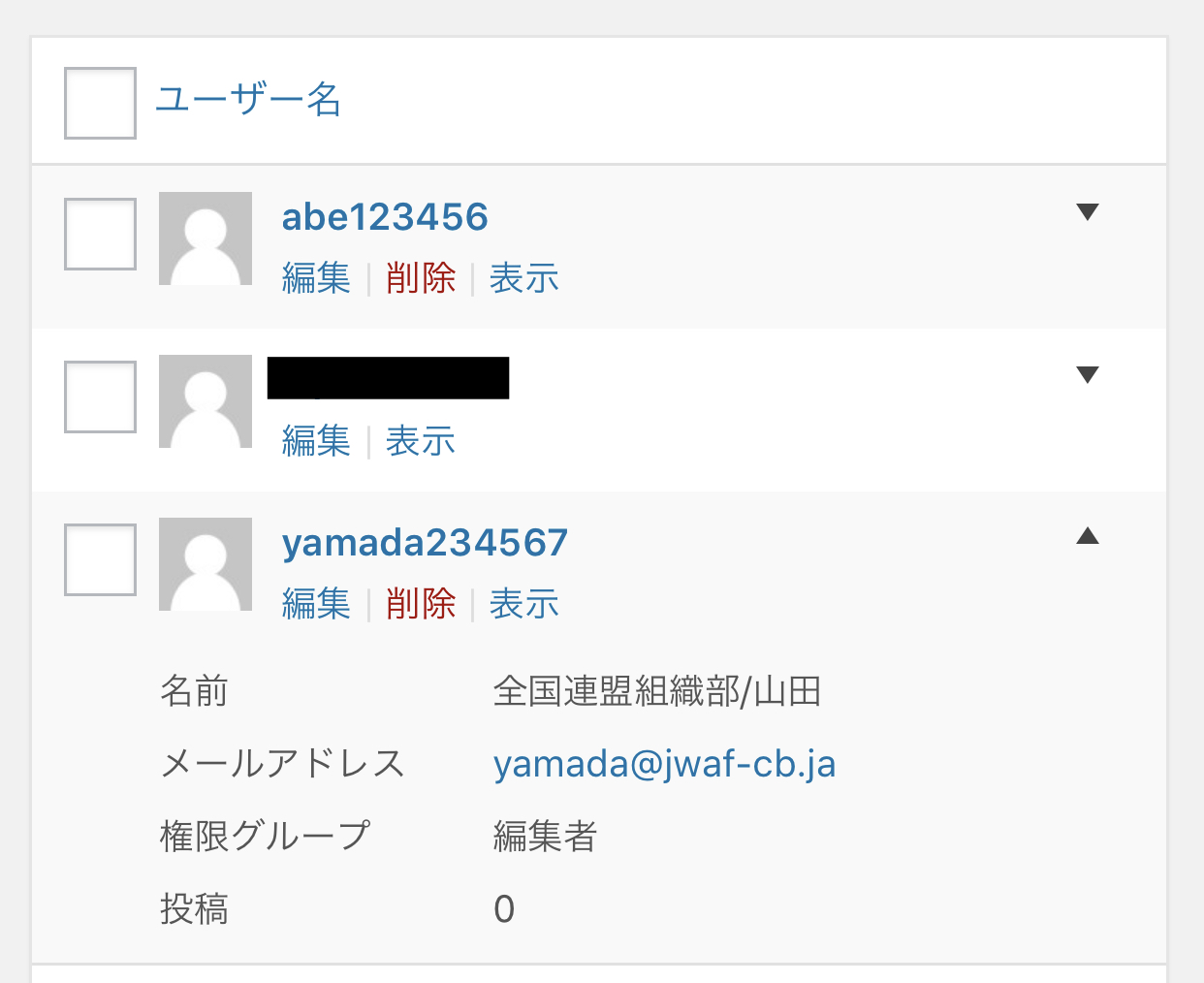
ユーザー名の右側にある▼をクリックすると概要が表示されますが、ユーザー名、名前は変更になっていないことが分かります。
登録したユーザーの最初のパスワード変更
ユーザー作成時に「新規ユーザーにアカウントに関するメールを送信」にチェックが入っていると、新しいユーザーのメールアドレス宛てに次のようなメールが届きます。
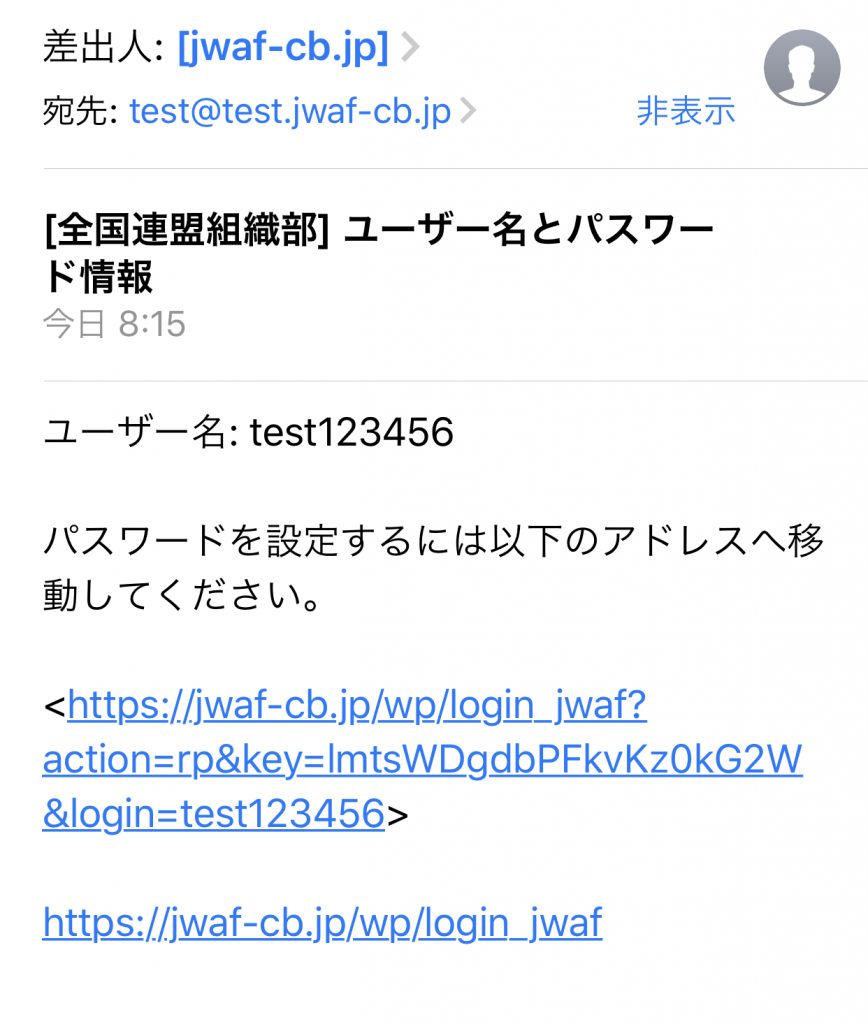
「パスワードを変更するには以下のアドレスへ移動して下さい」と書かれた下に表示されているリンクをクリックして下さい。次のような画面が表示されます。
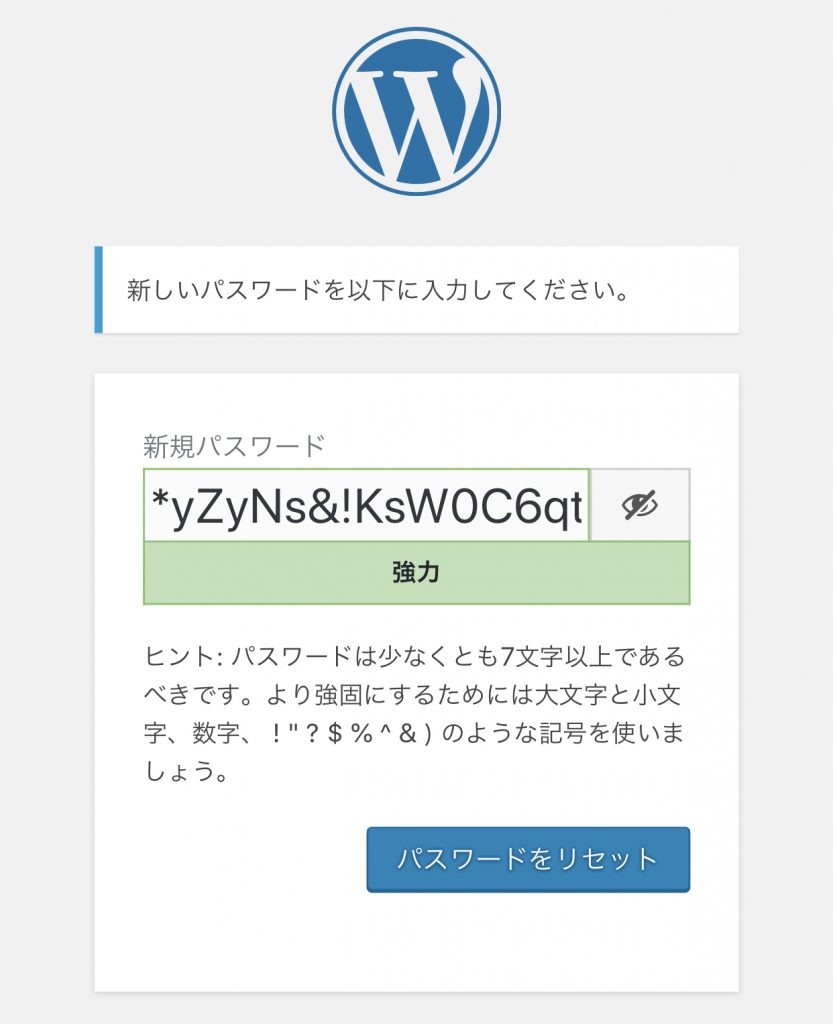
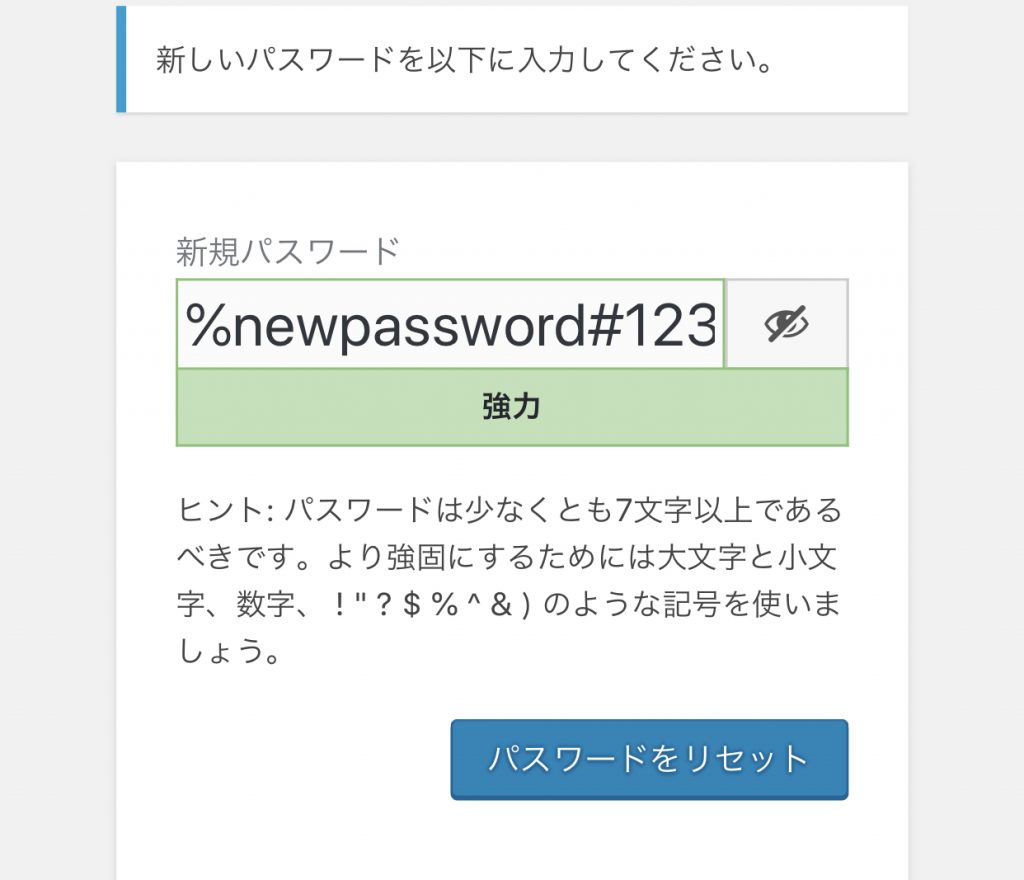
新しいパスワードが自動的に表示されています。このままこのパスワードを使ってもらってもいいですし、任意のパスワードを入力しても構いません。入力が終わりましたら「パスワードをリセット」をクリックして下さい。
パスワードの変更が完了しました。
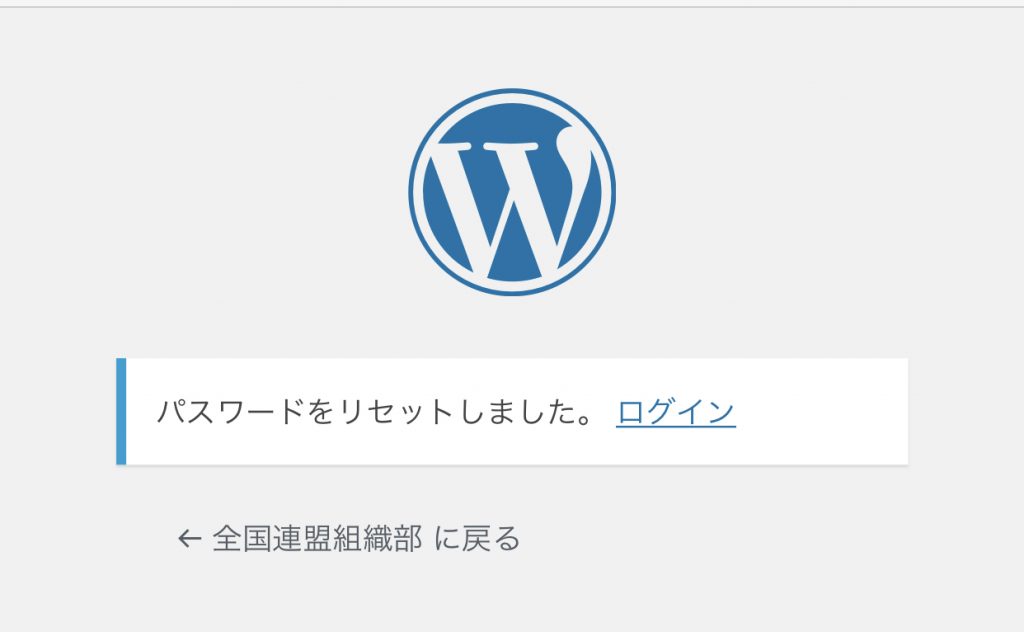
このように新しく作成したユーザーの利用者の方自身が簡単に最初のパスワード変更を行うことができます。
登録したユーザーでログイン
ユーザーは最初に作成された管理者と同じようにログインすることができます。ログイン画面で追加したユーザーの「ユーザー名」、「パスワード」、「表示された文字」を入力し「ログイン」ボタンを押して下さい。
※パスワードを忘れた時は、「パスワードをお忘れですか?」をクリックして、パスワードを再度変更します。
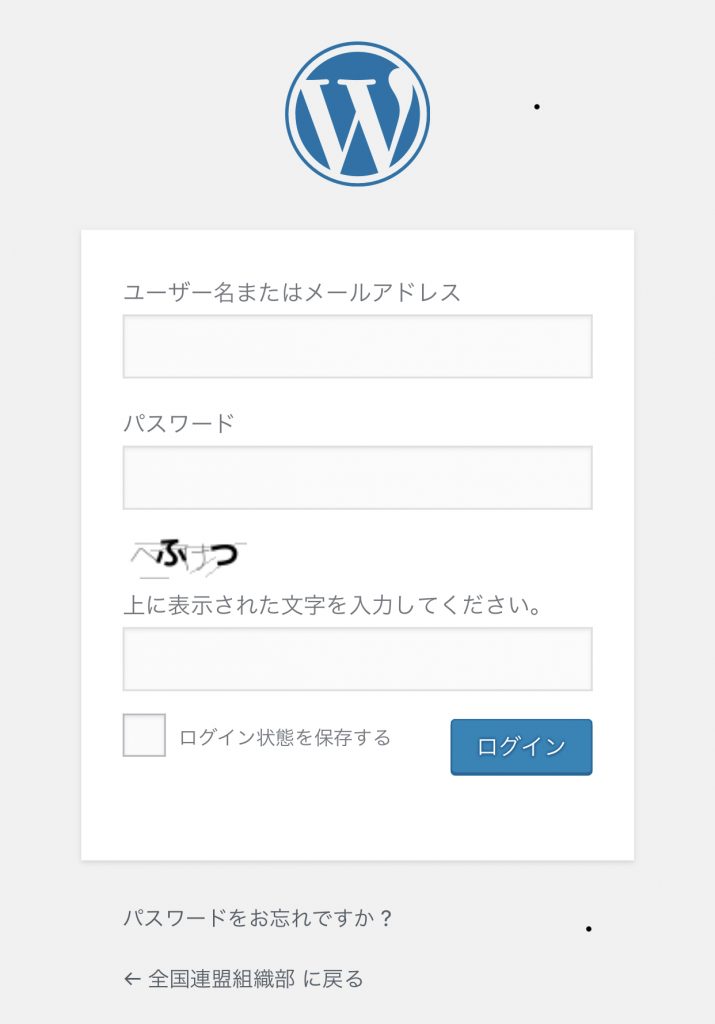
管理画面にログインできれば、ユーザー登録は無事完了です。
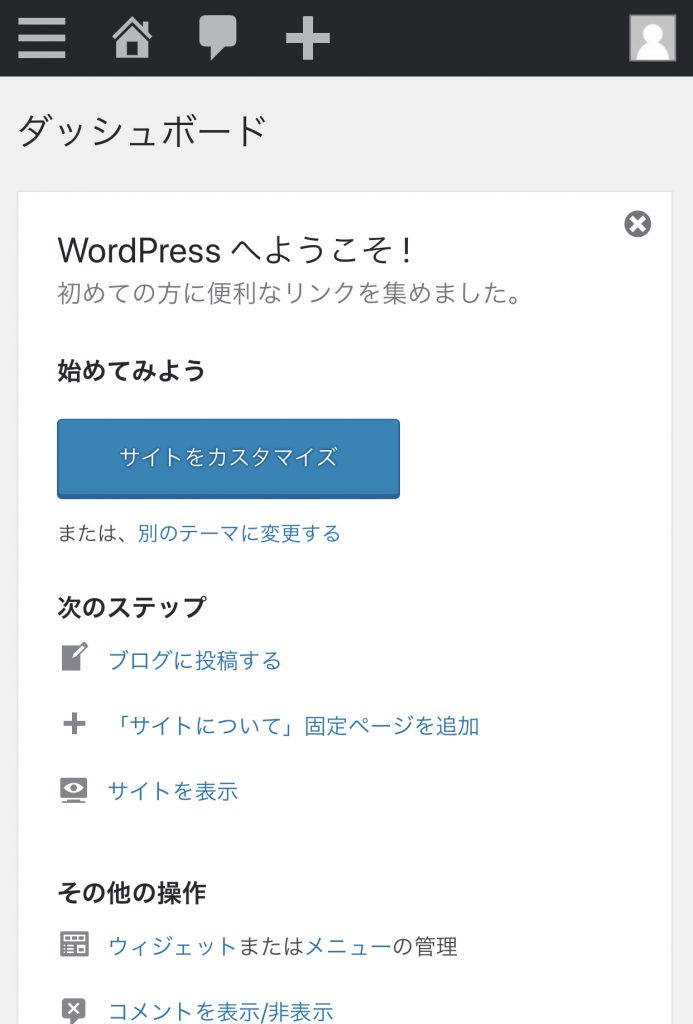
ログインしたユーザーに設定されている権限によって何ができるのかが違います。その為、ログイン後に表示されるメニューの数や書類もユーザー(の権限)毎に異なります。
詳細は、「権限グループ(管理者/編集者/投稿者/寄稿者/購読者)とは」を参照してください。
管理者の方がログインした場合と比べてメニューの数が少なくなっていることが確認できます。