
ユーザーの名前、メールアドレスなどのプロフィール情報を変更する方法を説明します。
管理者は他ユーザーの権限を変更することが出来ます。
1.ログインユーザーのプロフィール変更
2.他ユーザーのプロフィール変更
ログインユーザーのプロフィール変更
管理画面にログインしているユーザー自身のプロフィール変更方法から確認します。左側メニューの中の「ユーザー」メニューの中にある「あなたのプロフィール」メニューをクリックして下さい。
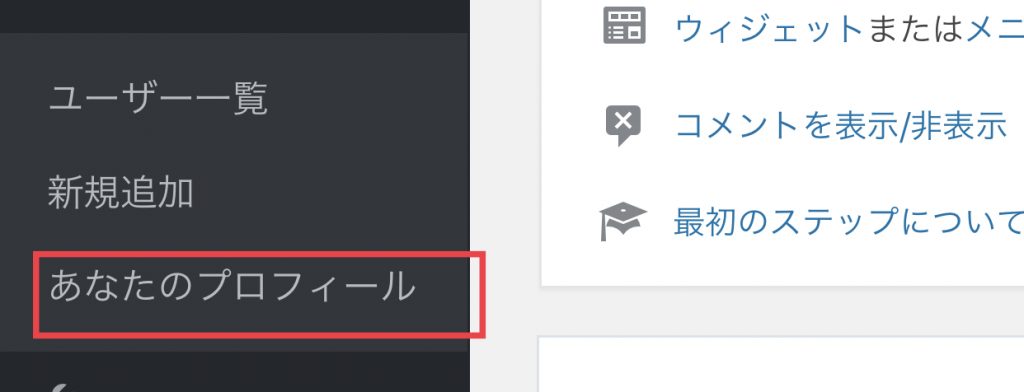
「プロフィール」画面が表示されます。
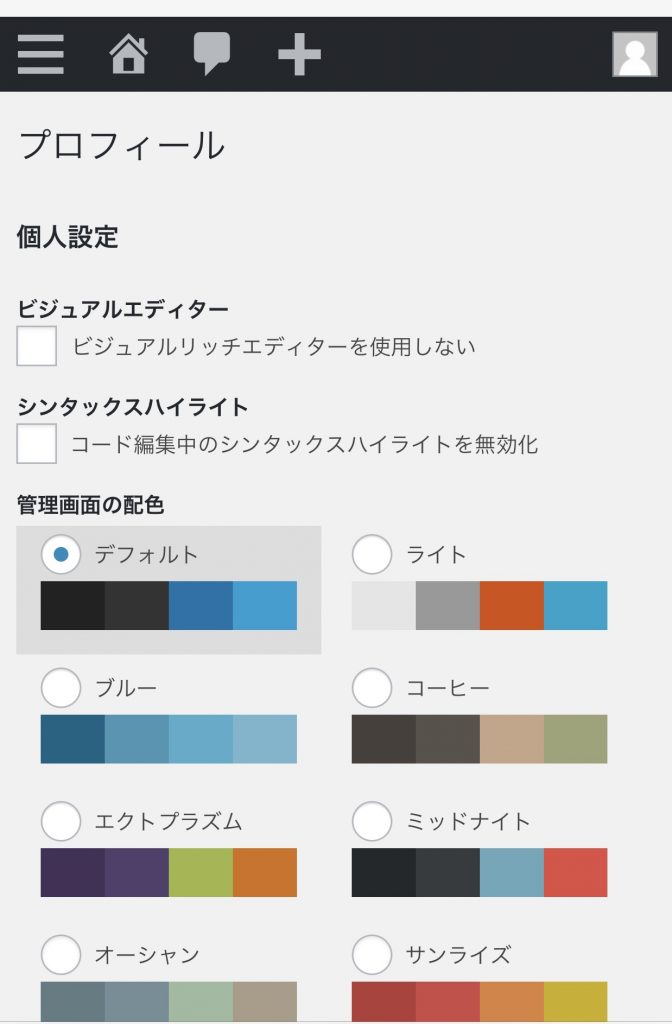
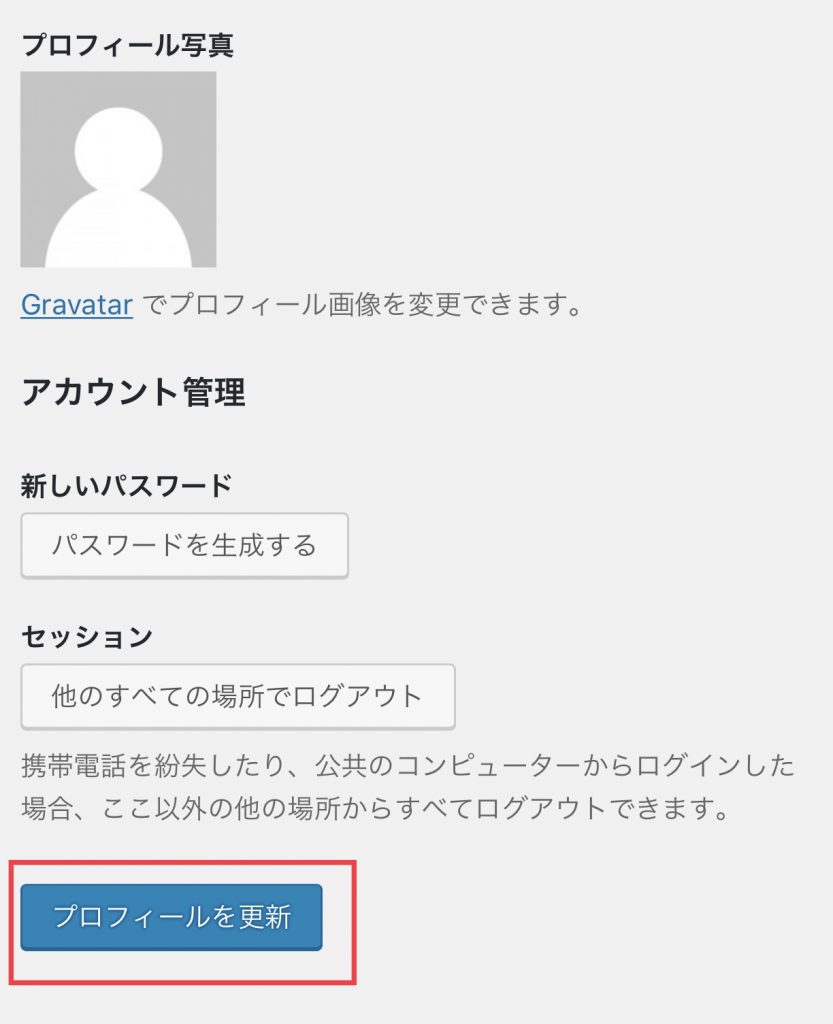
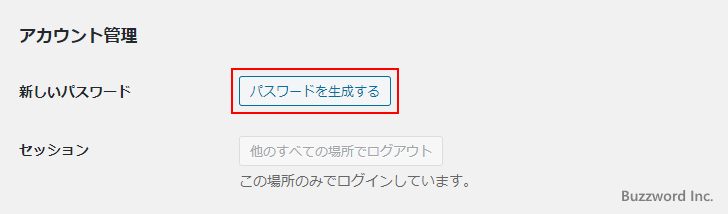
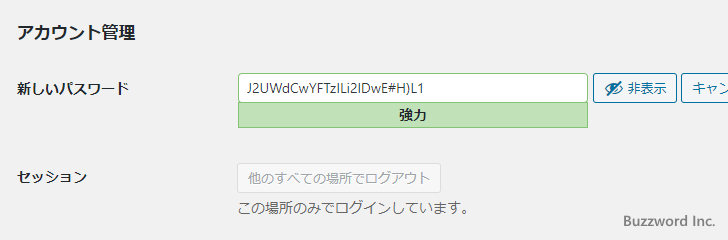
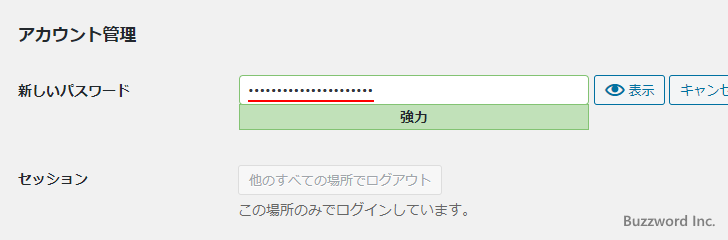
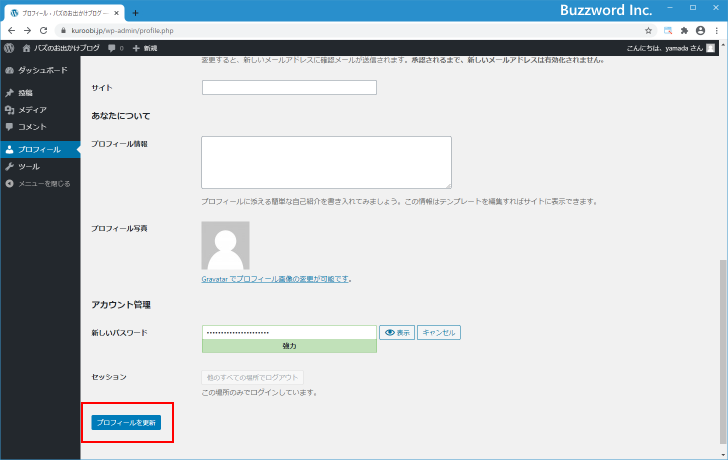
いくつかの項目について実際に変更を試してみます。なお変更を行った場合は画面左下にある「プロフィールを更新」をクリックして変更内容を反映させて下さい。
— —
「ビジュアルリッチエディターを使用しない」にチェックを入れると記事の新規作成画面などでビジュアルエディターが表示されなくなります。
※「ビジュアルエディターを使用しない。」にチェックは入れなでください。
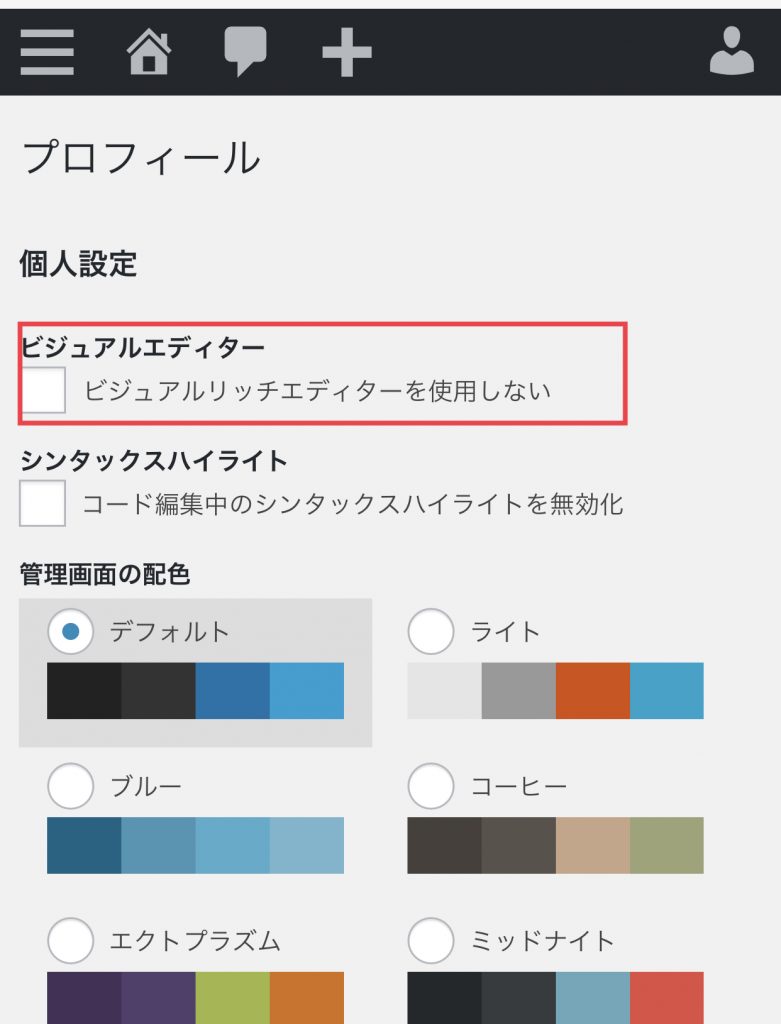
ビジュアルエディターとは次のようにスタイルなどを設定した時にそのまま画面で確認できるエディタのことです。
※全国説明会では、ビジュアルエディターを使用することで説明を行っています。
ビジュアルエディタを使用しない場合、または必要に応じて、次のようにHTMLタグを使って記述していきます。
— —
「管理画面の配色」は現在見ている管理画面の配色を変更することができます。
例として「ブルー」と「コーヒー」を選んだ場合にどのように管理画面の配色が変わるのかを見てみます。
— —
「サイトを見るときにツールバーを表示する」のチェックを外すとログインした状態でブログを表示した時に、画面上部にツールバーが表示されなくなります。
通常はログインした状態でブログを見ると上部にツールバーが表示されます。
ツールバーを表示しないように設定すると、ログインした状態であってもブログを表示した時にツールバーは表示されません。
— —
他に「ユーザー名」」は変更することができませんが、「名」「姓」「ニックネーム」「メールアドレス」「ウェブサイト」など変更することができます。
他ユーザーのプロフィール変更
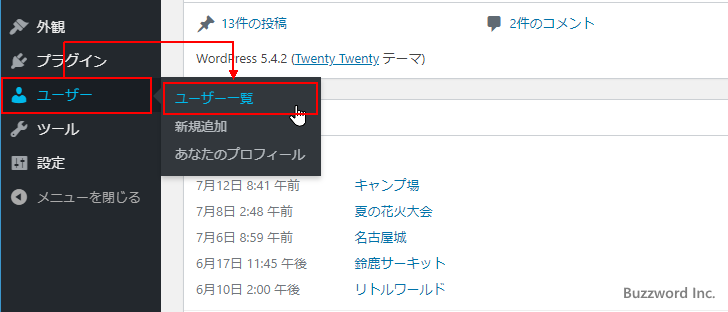
「管理者権限」があるユーザーでログインしている場合、他のユーザーのプロフィールを変更することができます。管理画面にログイン後、左側メニューの中の「ユーザー」メニューの中にある「ユーザー一覧プロフィー」メニューをクリックして下さい。

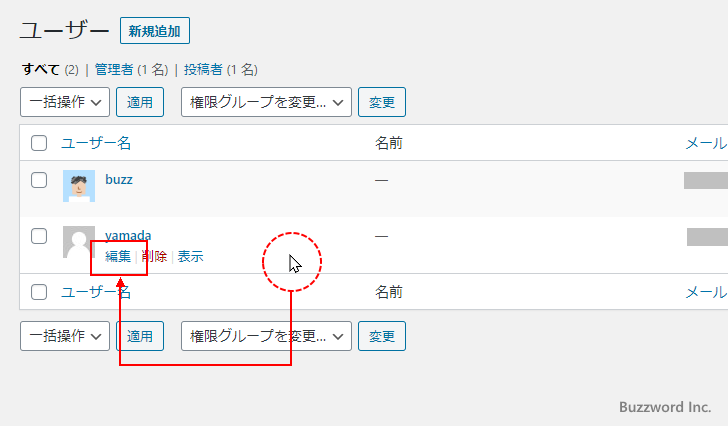
「ユーザー」画面が表示されます。

プロフィールの編集を行いたいユーザーの行にマウスを合わせ、表示されたメニューの中から「編集」メニューをクリックして下さい。

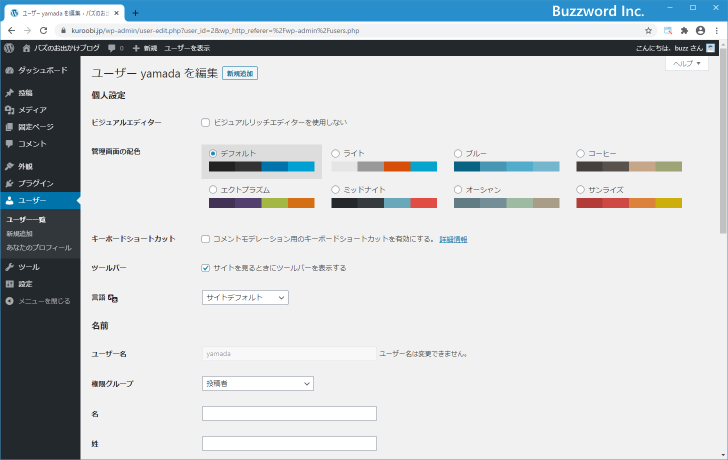
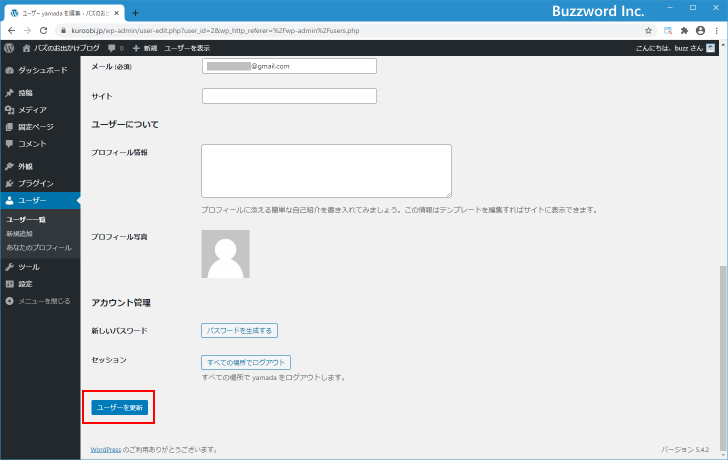
該当ユーザーのプロフィール設定画面が表示されます。

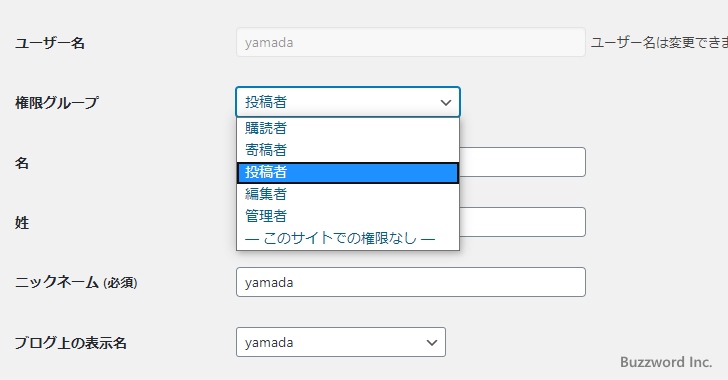
設定できる項目は自分自身のプロフィールを変更する場合と基本的に同じなのですが、管理者権限を持つユーザーが他のユーザーのプロフィールを編集する場合は、そのユーザーの「権限」もこの画面で変更することができます。

プロフィールの編集画面ではパスワードの変更やニックネームの設定なども行えます。これらについては別のページにて解説しています。